


SSD o disco duro: qué almacenamiento elegir
Las diferencias entre un disco duro, un SSD SATA y un SSD M.2 NVMe, cuánta capacidad necesitas y cómo saber cuál acepta tu computadora o laptop.
- Por OK DOCK
- Actualizada el
- 4 min de lectura
Si tu computadora tarda minutos en encender y cada programa se queda pensando, lo más probable es que todavía use un disco duro tradicional. Cambiarlo por un SSD es la mejora que más se nota en un equipo: uno de hace varios años vuelve a sentirse ágil. Esta guía explica qué tipos hay y cuál te conviene.
Los tres tipos
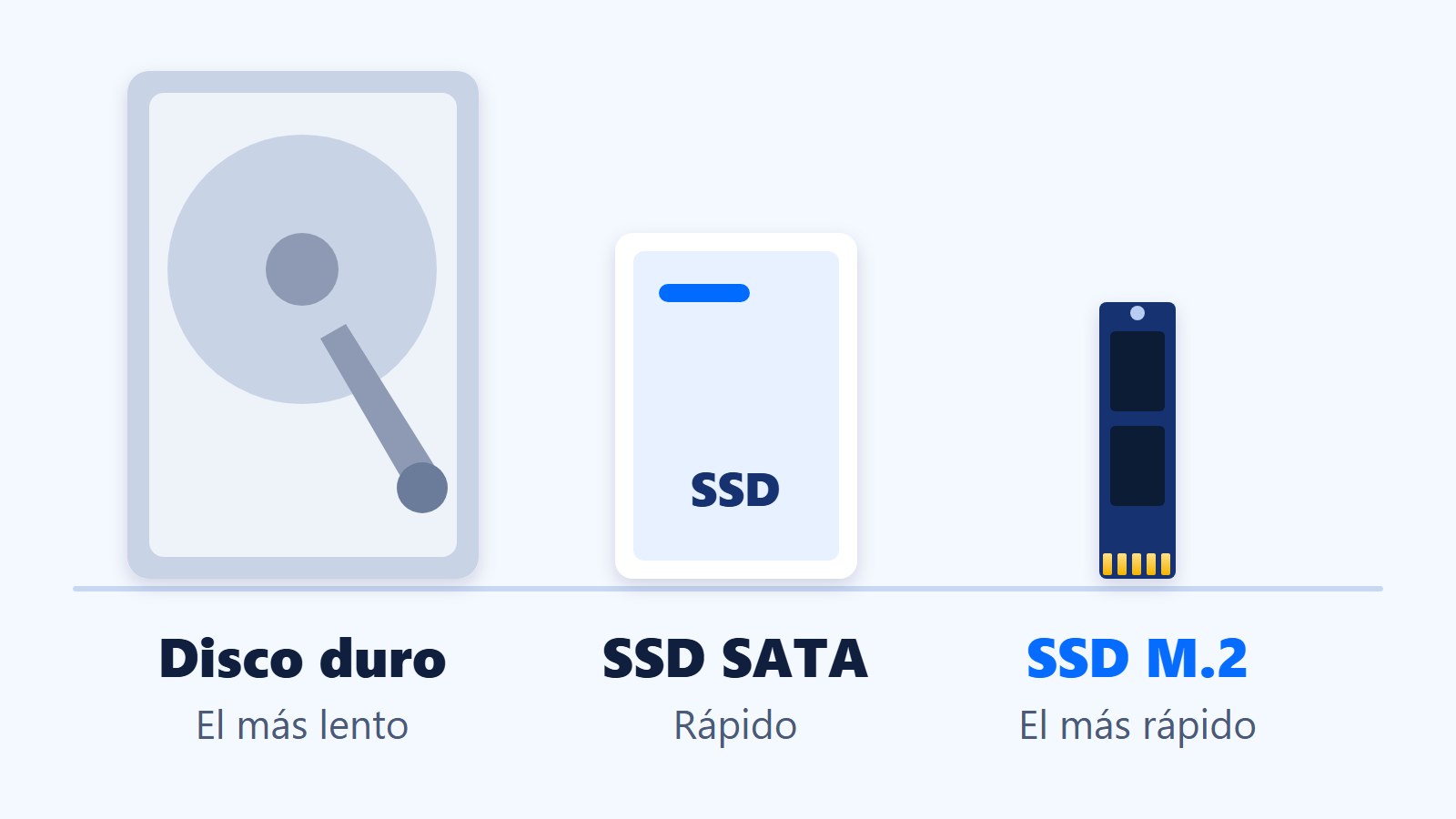
- Disco duro (HDD): guarda la información en platos que giran. Es lento, pero es el que da más espacio por menos dinero.
- SSD SATA: no tiene partes que se muevan. Tiene la forma de un disco de laptop (2.5 pulgadas) y se conecta con los mismos cables que un disco duro.
- SSD M.2 NVMe: una tablilla del tamaño de un chicle que se atornilla directo a la tarjeta madre, sin cables. Es el más rápido.
Qué tanto más rápido es cada uno
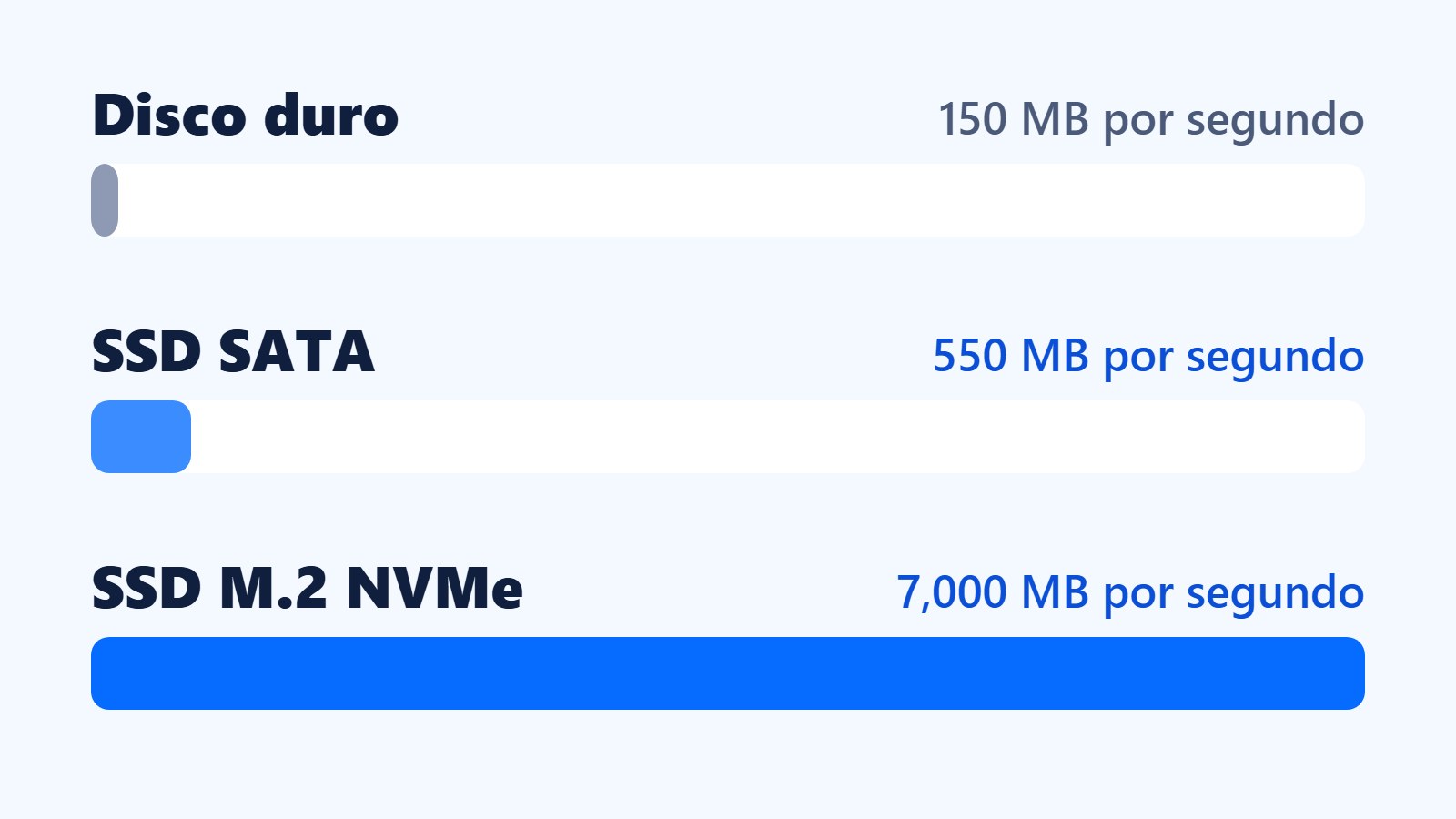
| Tipo | Velocidad aproximada | Encender la computadora |
|---|---|---|
| Disco duro | 100 a 200 MB por segundo | Uno a dos minutos |
| SSD SATA | Hasta 550 MB por segundo | Unos 20 segundos |
| SSD M.2 NVMe | De 3,000 a 7,000 MB por segundo, o más | Unos 10 segundos |
Cuál acepta tu equipo
Antes de comprar, revisa qué conexiones tiene tu computadora:
- Computadoras de escritorio recientes: casi todas las tarjetas madre tienen al menos una ranura M.2. Es la mejor opción.
- Computadoras de escritorio antiguas: si no hay ranura M.2, un SSD SATA de 2.5 pulgadas se conecta en el lugar del disco duro.
- Laptops: las recientes usan M.2; las de hace algunos años, un disco de 2.5 pulgadas. Revisa el manual o la tapa inferior.
Cuánta capacidad
| Capacidad | Para quién |
|---|---|
| 250 a 256 GB | Lo mínimo: el sistema, los programas de oficina y documentos |
| 500 GB a 512 GB | Uso general, con espacio para fotos y algunos juegos |
| 1 TB | Lo recomendable si juegas o guardas video: un juego actual ocupa de 50 a 150 GB |
| 2 TB o más | Edición de video, bibliotecas grandes de juegos y trabajo profesional |
Un SSD casi lleno se vuelve más lento. Procura dejar libre alrededor de una quinta parte.
La combinación que más conviene
Si necesitas mucho espacio sin gastar tanto, combina los dos:
- Un SSD para el sistema, los programas y los juegos que más usas.
- Un disco duro grande para fotos, videos, respaldos y todo lo que solo se guarda.
Así tienes la velocidad donde se nota y el espacio donde hace falta.
Las generaciones de NVMe
En los SSD NVMe verás «Gen 3», «Gen 4» o «Gen 5». Es la generación de la conexión:
- Gen 3: alrededor de 3,500 MB por segundo. Más que suficiente para uso general.
- Gen 4: hasta 7,000 MB por segundo. El equilibrio actual para juegos y trabajo.
- Gen 5: más de 10,000 MB por segundo. Solo para trabajo profesional, y se calienta más.
Un SSD de una generación más nueva funciona en una ranura más antigua, pero a la velocidad de la ranura.
Discos para cámaras y para respaldos
No todos los discos duros son iguales. Si es para un grabador de cámaras de seguridad, busca uno de videovigilancia: está hecho para grabar las 24 horas. Para un servidor de archivos en casa o en la oficina, uno para NAS.
Y para llevar tus archivos contigo, un disco externo o un SSD dentro de un gabinete para disco hace el trabajo.
Cómo pasar tu información
Al cambiar el disco no tienes que empezar de cero: los programas de clonado copian el disco viejo al nuevo, con el sistema y tus archivos. Solo necesitas conectar los dos a la vez, y que lo que tienes ocupado quepa en el nuevo.
En resumen
- Si aún usas disco duro como disco principal, cámbialo por un SSD.
- Si tu equipo tiene ranura M.2, elige NVMe; si no, SSD SATA.
- 500 GB como mínimo cómodo; 1 TB si juegas o guardas video.
- Para mucho espacio, suma un disco duro como segundo disco.
Abajo tienes discos que tenemos disponibles. Puedes ver todos en almacenamiento.
¿Cuál te convenció más?
Toca una respuesta y te enseñamos los productos que van contigo.
Productos recomendados
Ver todo en Almacenamiento













¿Quieres ver más opciones?
Todo lo que tenemos en Almacenamiento, con su precio y existencia del momento.